

//
원격 기술지원
툴패스부터 절삭조건까지 자동으로 한 번에.
지원은 최신 버전 기준입니다. 특별한 이유가 없다면 최신 버전을 사용하세요.
다운로드한 설치 파일(.msi)을 실행하고 안내에 따라 설치를 마칩니다. 관리자 권한이 필요할 수 있습니다.
Autodesk Fusion을 다시 실행하면 상단 탭에 Fusion AI가 나타납니다. 이후 Fusion 안에서 바로 사용합니다.
Microsoft Defender SmartScreen이 배포 이력이 적은 설치 파일을 차단하는 정상적인 안내입니다. 파일 자체에는 문제가 없습니다.
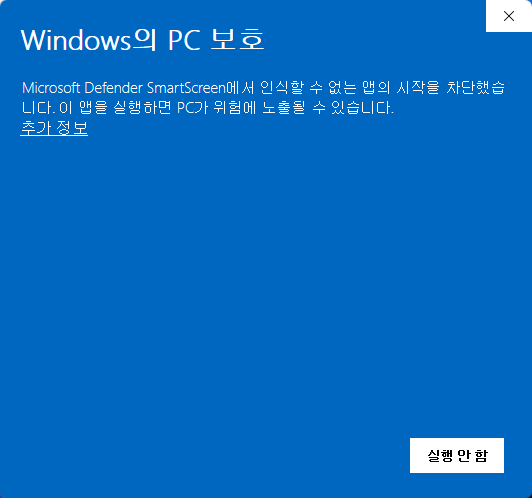
국내 백신(V3, 알약 등)이 신규 설치 파일을 오탐하는 경우가 있습니다. 다운로드 페이지의 SHA-256 값과 파일 해시가 같은지 확인한 뒤, 백신의 검사 예외에 추가하고 설치하세요. 해시가 다르면 설치하지 말고 지원팀에 문의해 주세요.
아니요. 설치 파일이 기존 버전을 덮어쓰며 업데이트합니다. 단, v2.1.0 이전 버전을 쓰고 있다면 ‘앱 및 기능’에서 Fusion AI를 먼저 제거한 뒤 설치해 주세요.
Fusion을 완전히 종료한 뒤 다시 실행했는지 확인하세요. 그래도 보이지 않으면 Fusion의 유틸리티 → 애드인 → 스크립트 및 애드인에서 Fusion AI를 선택하고 ‘실행’을 눌러 주세요.
Autodesk Fusion이 실행 중이면 설치가 중단됩니다. Fusion을 종료하고 설치 파일을 마우스 오른쪽 클릭 → ‘관리자 권한으로 실행’으로 다시 시도하세요. 계속 실패하면 원격 기술지원으로 연결해 주세요.
Fusion AI는 Autodesk Fusion Add-in으로 동작합니다. Autodesk Fusion 공식 권장 사양(Windows) 기준입니다.
| 항목 | 최소 사양 | 권장 사양 |
|---|---|---|
| OS | Windows 11 (64-bit) | Windows 11 23H2 이상 |
| CPU | 2코어 4스레드 · 3GHz+ (예: Intel Core i3) | 8코어 16스레드 · 3GHz+ (예: Intel Core i7) |
| RAM | 8 GB | 32 GB 이상 |
| GPU | 1 GB · DirectX11 (예: GeForce MX) | 8 GB 이상 · 전용 그래픽 (예: GeForce RTX 4000) |
| 인터넷 | 5 Mbps↓ / 1 Mbps↑ | 25 Mbps↓ / 5 Mbps↑ |
macOS(Apple silicon 포함)도 지원합니다. 자세한 최신 사양은 Autodesk 공식 안내를 참고하세요.